Советы по иллюстрациям в проекте «200 НКО, которым стоит помочь»
Главная картинка –лицо проекта! Это первое, что видят народные меценаты, когда попадают на страничку краудфандинга «200НКО, которым стоит помочь». И поскольку в нашем социуме пока еще принято встречать людей по одежке, задумайтесь над тем, как выглядят ваши обложки:
• с одной стороны, когда дело пущено на самотек, и
• с другой стороны, когда картинка продумана и выстроена!
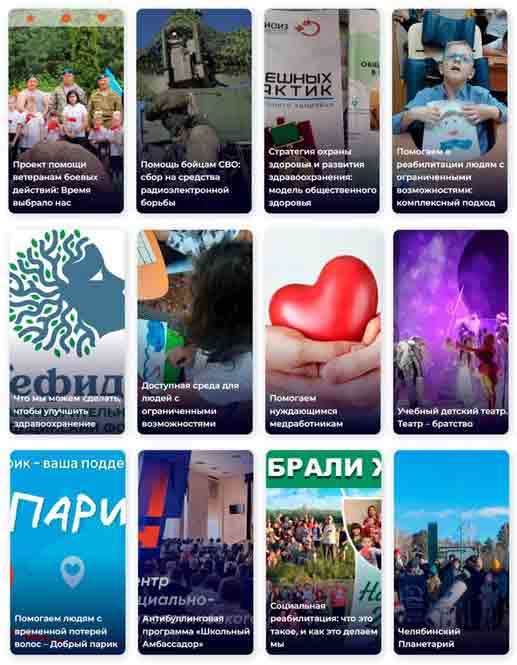
Я специально поместил здесь скриншот некоторых из них. Так выглядят анонсы уже размещенных проектов-участников платформы на главной странице партнеров. Обратите внимание, встречаются обложки не очень выразительные, непонятные, темные и некачественные, есть среди них слишком дробные – с большим количеством деталей, есть такие, где информация вылетает за пределы блока. И довольно часто можно видеть такие, где в верхней и нижней зонах, куда система помещает статус проекта и его название, находятся какие-то важные слова, перекрытые автоматически другой информацией.
Вывод прост и очевиден: над картинкой надо работать, соблюдая ряд несложных правил, которые без особых усилий помогут вам лучше и качественнее преподнести в сети ваше начинание.
Креатив
Обложка проекта должна быть простой, броской и лаконичной вплоть до лапидарности. Лучше всего, если в ней будет всего одна, максимум две мысли. Она должна останавливать сканирующий страницу взгляд пользователя, вызывать любопытство и, как следствие, желание кликнуть, познакомиться с проектом подробнее. Это – единственная ее задача!
Не делайте отвлеченную обложку. Если речь в вашем проекте идет про бездомных собак, не используйте посторонние имиджи: детей, дома, улицы, виды природы или космические пейзажи. Возьмите лучше крупным планом морду дворняги с надеждой в глазах – этого будет достаточно.
Не помещайте на обложку сложные картинки с массой мелких деталей, поработайте над качеством изображения, его контрастностью и цветовой гаммой. Не обязательно для этого осваивать Фотошоп. Все необходимые вам инструменты есть даже в самых примитивных графических редакторах, таких как встроенный в Windows штатный Paint.
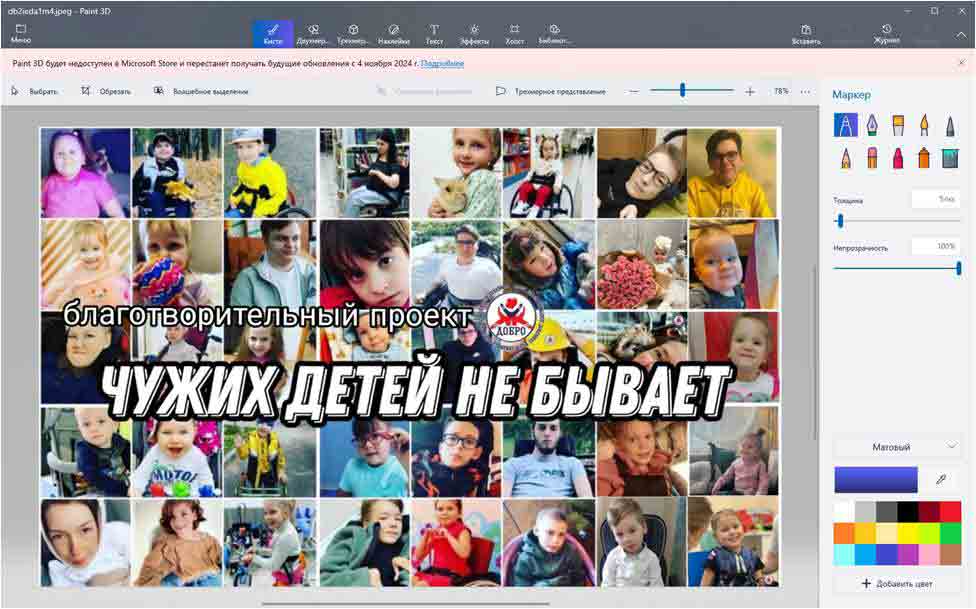
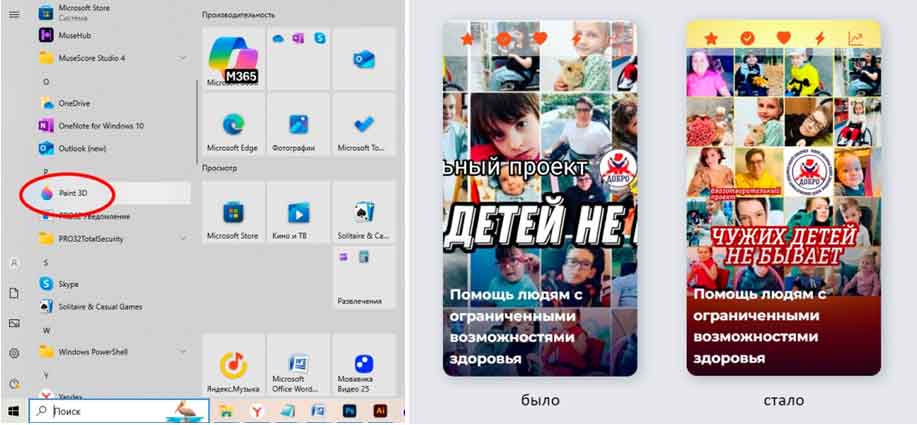
Эта программа имеется в каждом компьютере и находится в числе системных утилит. Нажмите кнопку «пуск» в нижнем левом углу экрана и выберите Paint из списка программ слева по алфавиту, как мы проделали это недавно с благотворительным проектом «Чужих детей не бывает», чтобы в итоге получилась картинка, где важные слова не вылетают за пределы иллюстративной зоны, и при этом был сохранен первоначальный замысел дизайнера.
Техническая сторона
Вы, наверное, уже поняли, что ориентация титульной картинки должна быть вертикальной! Этот формат предложен разработчиками нашей системы специально с учетом того, что сегодня большинство фотографий делаются не в профессиональных студиях, а с мобильных телефонов. Там же, на мобильниках, они и рассматриваются – по статистике современные люди в обычной повседневной жизни в 2.38 раза чаще пользуются мобильными приложениями, нежели стационарными компьютерами. И их доля в общем трафике постоянно и очень динамично растет.
Мы используем пропорции изображения, подходящие для мобильных устройств: 4 Х 7, где 4 – это относительный размер по горизонтали, а 7 – по вертикали. Применяйте инструменты кадрирования, чтобы добиться правильной пропорции и найти на фото, которое вы хотите использовать в качестве обложки, максимально эффектную визуальную зону.
Разрешение изображение должно быть min 400 Х 700 px при 72 dpi, max – 800 Х 1400 px. С такими техническими характеристиками вы сможете сделать достаточно четкое изображение, и его размер не превысит возможностей сервера.
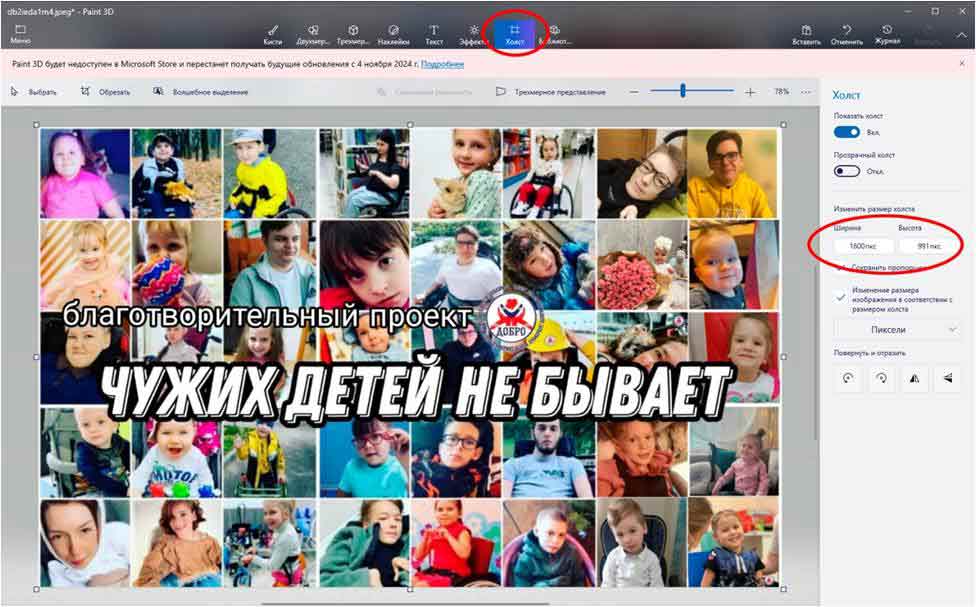
Узнать, какого разрешения ваша картинка можно нажав в Paint на инструмент «Холст», и тогда в правой колонке отразится актуальный размер изображения. В данном случае, который я взял для примера, он 1600 Х 991 px.
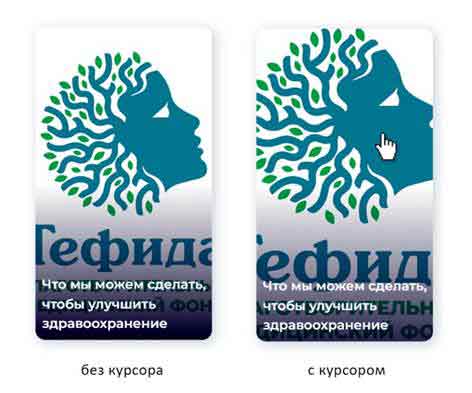
Особо следует помнить, что при наведении курсора на картинку, последняя немного расширяется и как бы вываливается за пределы блока. Это тоже надо учитывать, поскольку этот красивый и запоминающийся компьютерный эффект также может привести к вылету важных деталей рисунка за границу изображения.
Слепые зоны
Настало время подробнее рассмотреть так называемые «слепые зоны». В итоговом изображении, которое появится на вашей странице, их две: сверху – небольшая полоска (плашка), куда система будет помещать иконки, соответствующие статусу вашего проекта, и снизу, где расположится название вашего проекта.
Старайтесь, чтобы в указанные зоны не попадала никакая другая важная информация – она будет автоматически перекрыта заголовком. Это надо учитывать.
Таким образом, центральная зона –это рабочее поле по форме близкое к квадрату. Его-то и следует максимально продумать, поскольку именно оно станет визитной карточкой вашего проекта.
Изучим пропорции более детально на примере проекта «Помощь Участникам СВО, Раненым на СВО, Семьям Участников СВО», который реализует Благотворительный фонд «Свет Добра и Победы».
Мы взяли вертикальный прямоугольник заданного размера 800 Х 1400 px и мысленно разделили его на 4 колонки по 7 рядов в каждой. Получили сетку из 28 квадратов или ячеек.
Слепая зона 1, располагающаяся вверху изображения, занимает примерно две трети верхнего ряда сетки с 1 по 4ячейки. Слепая зона 2 находится внизу и занимает 2 ряда сетки с 21 по 28 ячейки. Центральная часть – квадрат из 4 радов и 4 колонок (с 5 по 20 ячейки) – это рабочее поле. Причем в левую часть колонки (5, 9, 13, 17 ячейки) и правую часть колонки (8, 12, 16, 20 ячейки) также не следует помещать значимых элементов, поскольку это – зоны вылета.
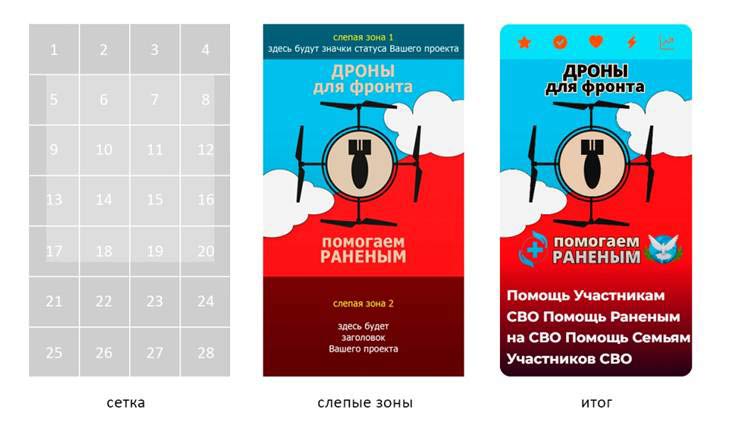
Изображение, подготовленное с учетом этих пропорций, не конфликтует с системой и выглядит очень эффектно в комбинации с заголовком проекта и его статусами.
Практическое упражнение
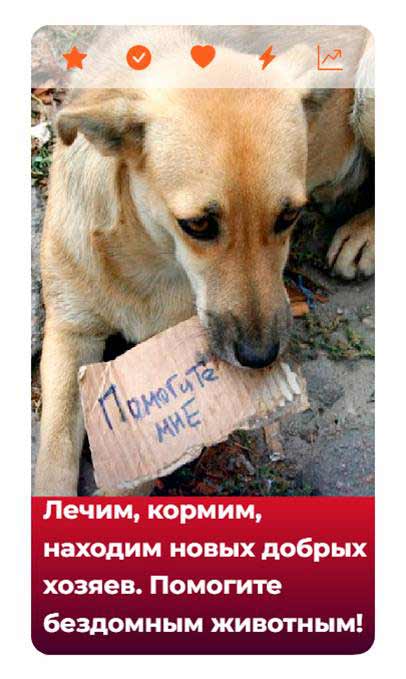
Прежде чем заняться подготовкой титульной картинки, давайте все вместе выполним небольшой практикум по шагам в программе Paint. Предположим, мы готовим обложку для проекта помощи бездомным животным и у нас есть вот такая исходная фотография:
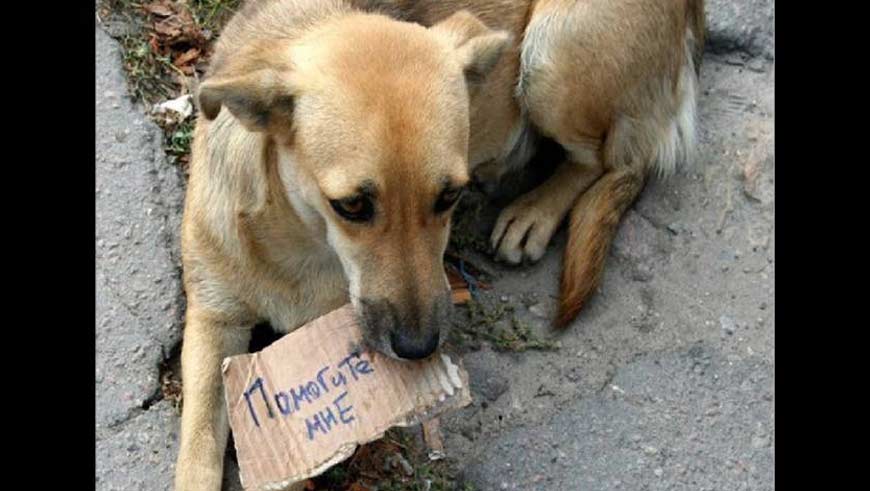
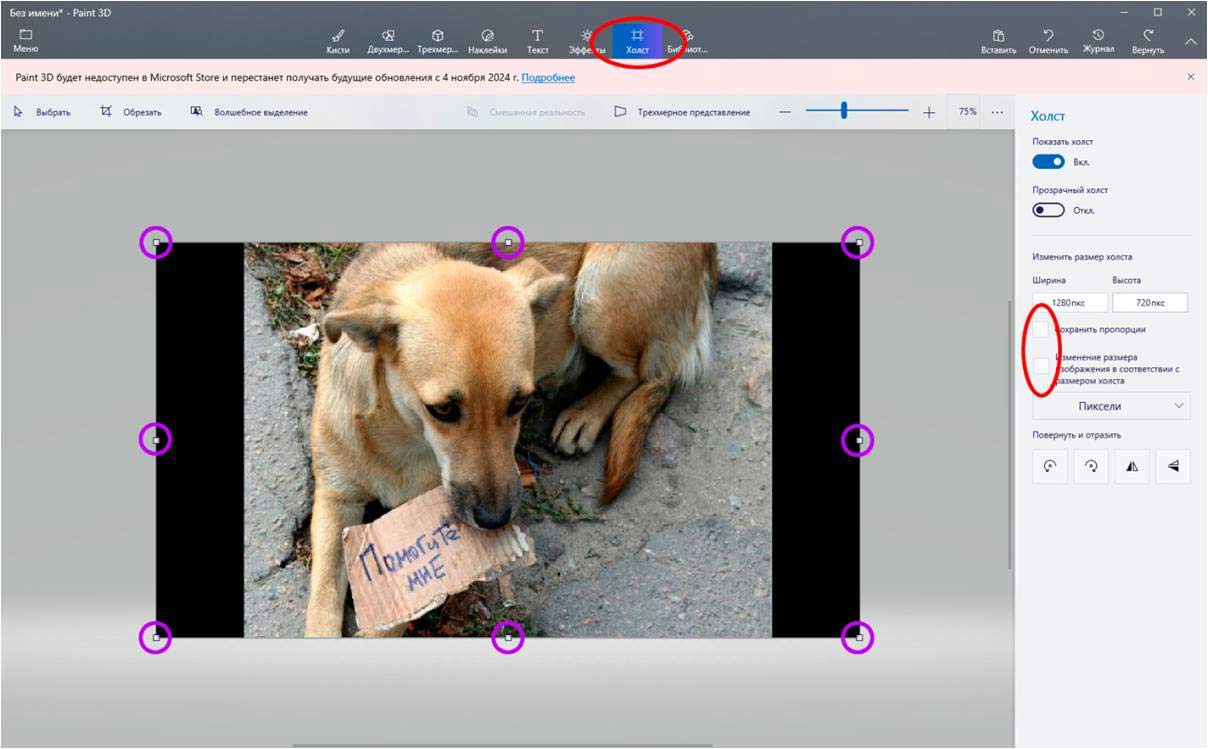
1. Загрузите фотографию в Paint. Выберите инструмент «Холст», снимите галочки с пунктов «Сохранить пропорции» и «Изменение размера изображения в соответствии с размерами холста» в правом меню (отмечено красным).
2. Фотография окружена рамочкой, в углах которой, а также посередине ее сторон находятся маленькие квадратики (отмечено синим). Взявшись за любой из этих квадратиков, вы сможете кадрировать изображение. Потренируйтесь. Если вы ошибетесь, не страшно: комбинация клавиш Ctrlи Zотменит ваше предыдущее действие.
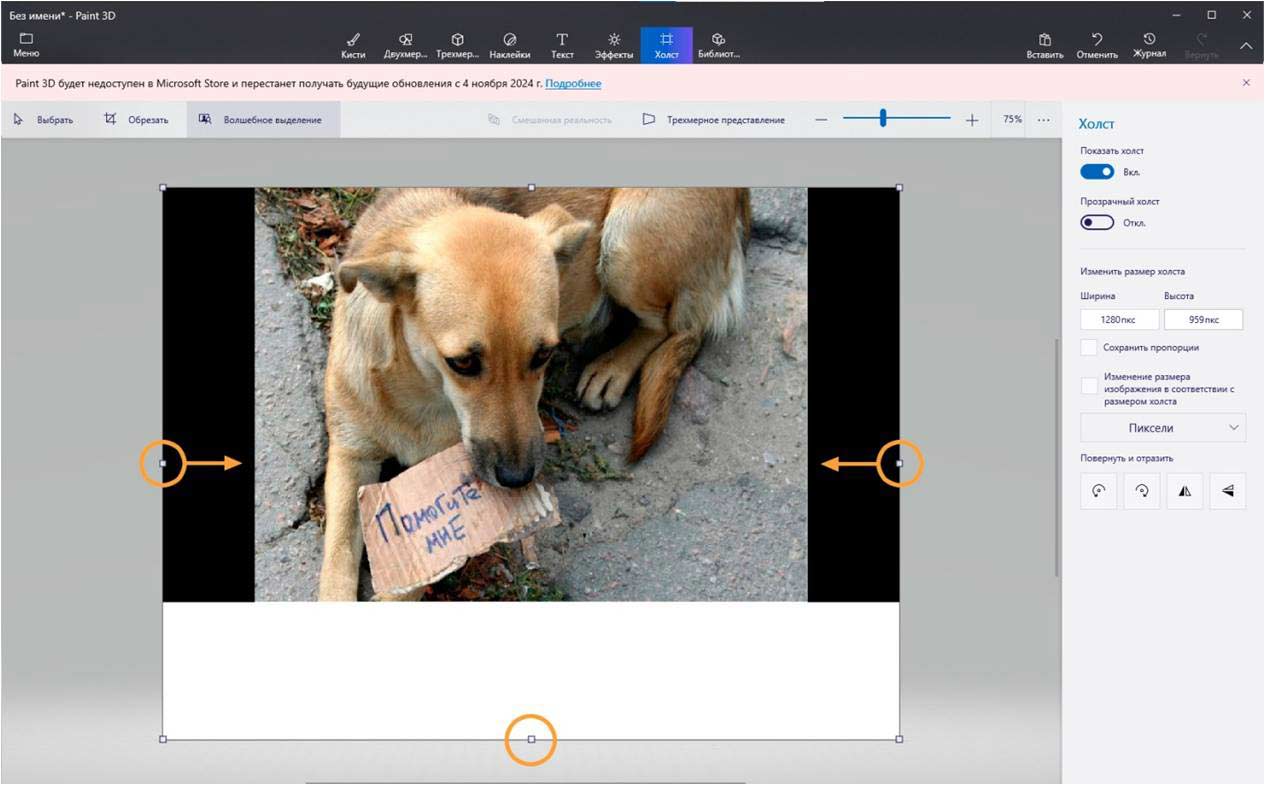
3. Поскольку у выбранного нами титульного фото есть смысловая надпись внизу «Помогите мне» – призыв, который собака держит в зубах, надо позаботиться о том, чтобы и для названия проекта появилось место, которое не будет спорить с картинкой. Возьмитесь за нижний квадратик посередине и потяните холст вниз на нужное расстояние. Точно так же кадрируйте холст слева и справа по направлению к центру фотографии.
4. Таким образом вы получили нужную пропорцию. Теперь в верхней панели инструментов выберите «Двухмерные фигуры», а затем в правой панели возьмите «квадрат» и нарисуйте его внизу картинки поверх белого поля. Далее установите значение типа линии – «Нет» и покрасьте выделенную зону в нужный цвет,

например, в красный. Нажмите ОК
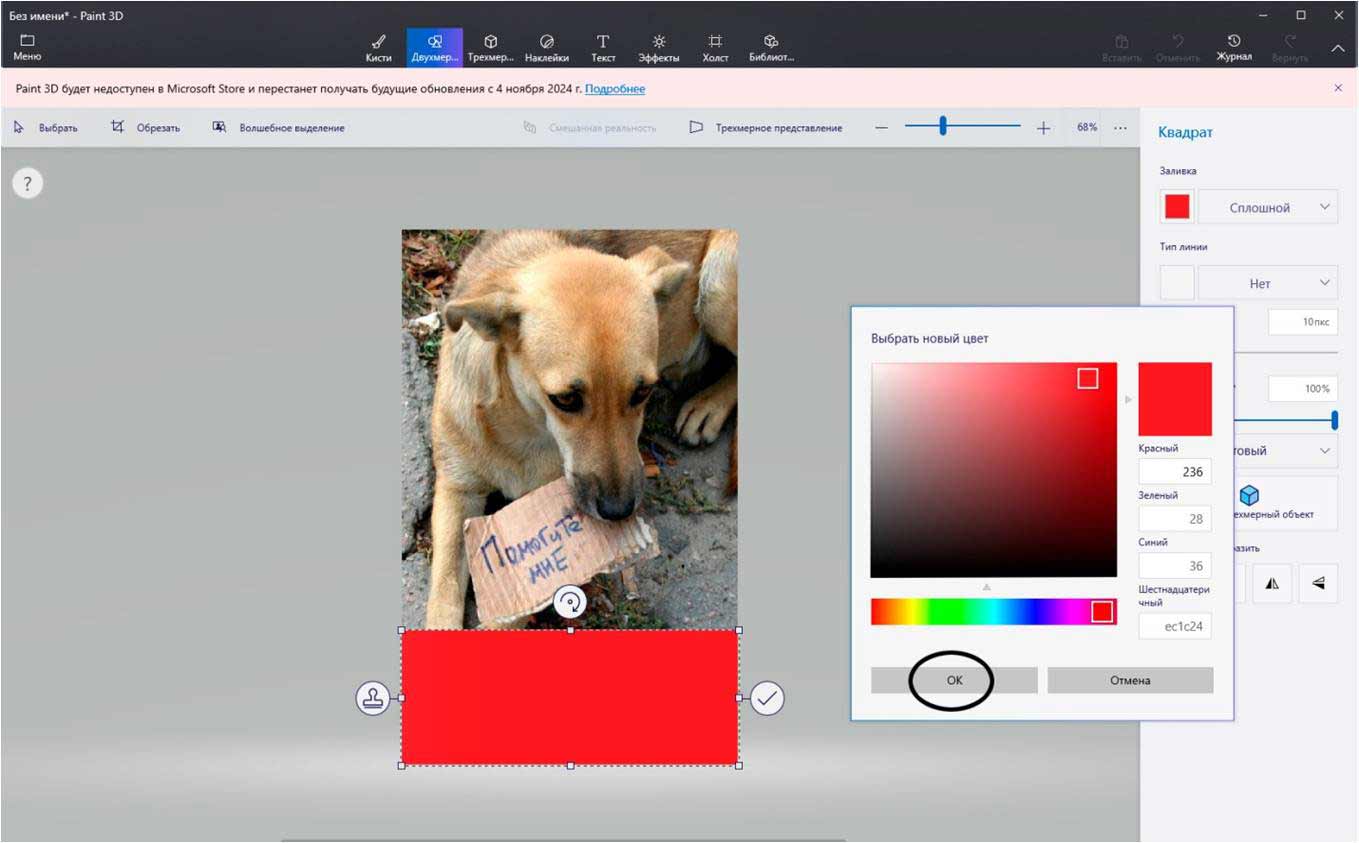
5. Не забудьте сохранить итоговую картинку. Поместив ее в систему нашей платформы, вы получите шикарную обложку своего проекта, которая не будет конфликтовать с его названием и со значками статуса.
Иллюстрации в тексте
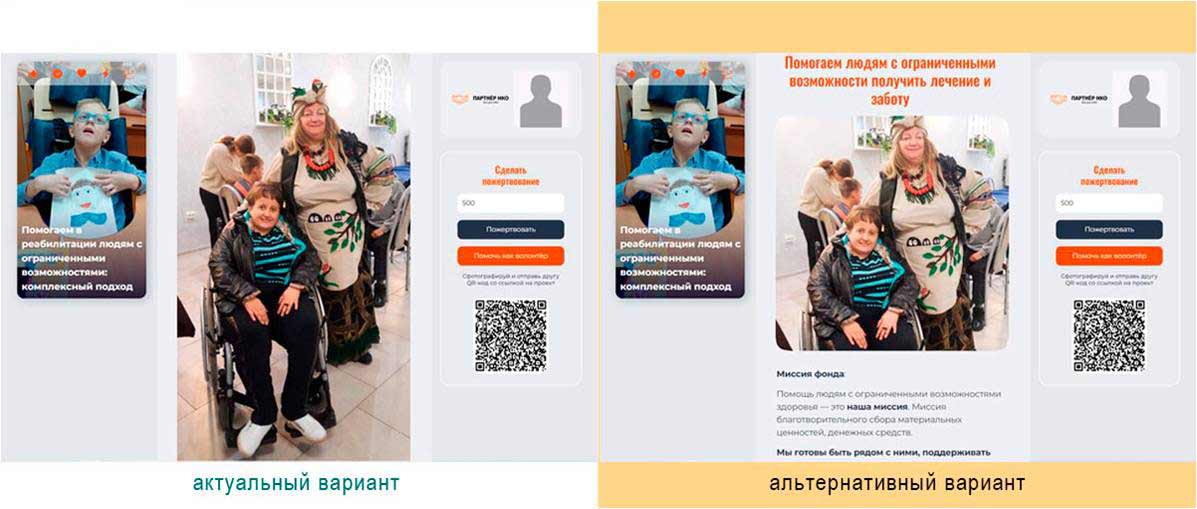
Если для титульного изображения требовалась вертикальная картинка, то в случае иллюстративных материалов для текстов старайтесь, чтобы их ориентация была горизонтальной или квадратной. Тогда на экране компьютера без дополнительного скроллинга будут видны и другие детали страницы: заголовок блока и начало текста под картинкой. Особенно это актуально для просмотра с мобильного телефона, где экран очень маленький.
Возьмем для разбора реальный проект Благотворительного фонда «Важен каждый»,который прекрасно продуман и описан, но есть в его оформлении один маленький нюанс, зазубринка, немного портящая первое впечатление. Сравните левую и правую части иллюстрации. Неискушенный пользователь не сразу заметит отличия, но почувствует, что правое изображение удобнее для понимания, так как помимо фотографии содержит еще и поясняющие ее надписи.
Теперь хочется сказать еще несколько слов по поводу содержания изображений. Для нас важны два вида креатива:
- имиджевый, создающий определенное настроение при помощи отвлеченной композиции – ассоциативной, фоновой или даже абстрактной;
- информативный, или репортажный, вызывающий у зрителя требуемую реакцию своей конкретикой – это, как правило, фактура или подлинные изображения реальных людей, событий, ситуаций –без прикрас и фотомонтажей, однако снятые качественно, с хорошей резкостью, сбалансированные по цветам, яркости и контрасту. Небрежно выполненные фотографии не следует помещать! Они дадут скорее обратный эффект – лучше тогда уж совсем без иллюстраций...
В случае сбора пожертвований надежнее всего работает второй вариант, но бывают ситуации, когда сильный эффект дает и первый, особенно если в нем задан вопрос, ответ на который ожидается увидеть при дальнейшем чтении статьи. Поэтому рекомендую комбинировать оба варианта: общие слова в описании вашего проекта, его концептуальную часть можно проиллюстрировать имиджевой картинкой; а в тех блоках, где рассказ идет о фактических жизненных ситуациях, правильнее будет использовать информативный видеоряд.
И для закрепления сказанного, в качестве «идеального» примера приведу проект Института научного продвижения ИНАП, который называется «Поддержите научное исследование “Как распознать Истину и Ложь?”»
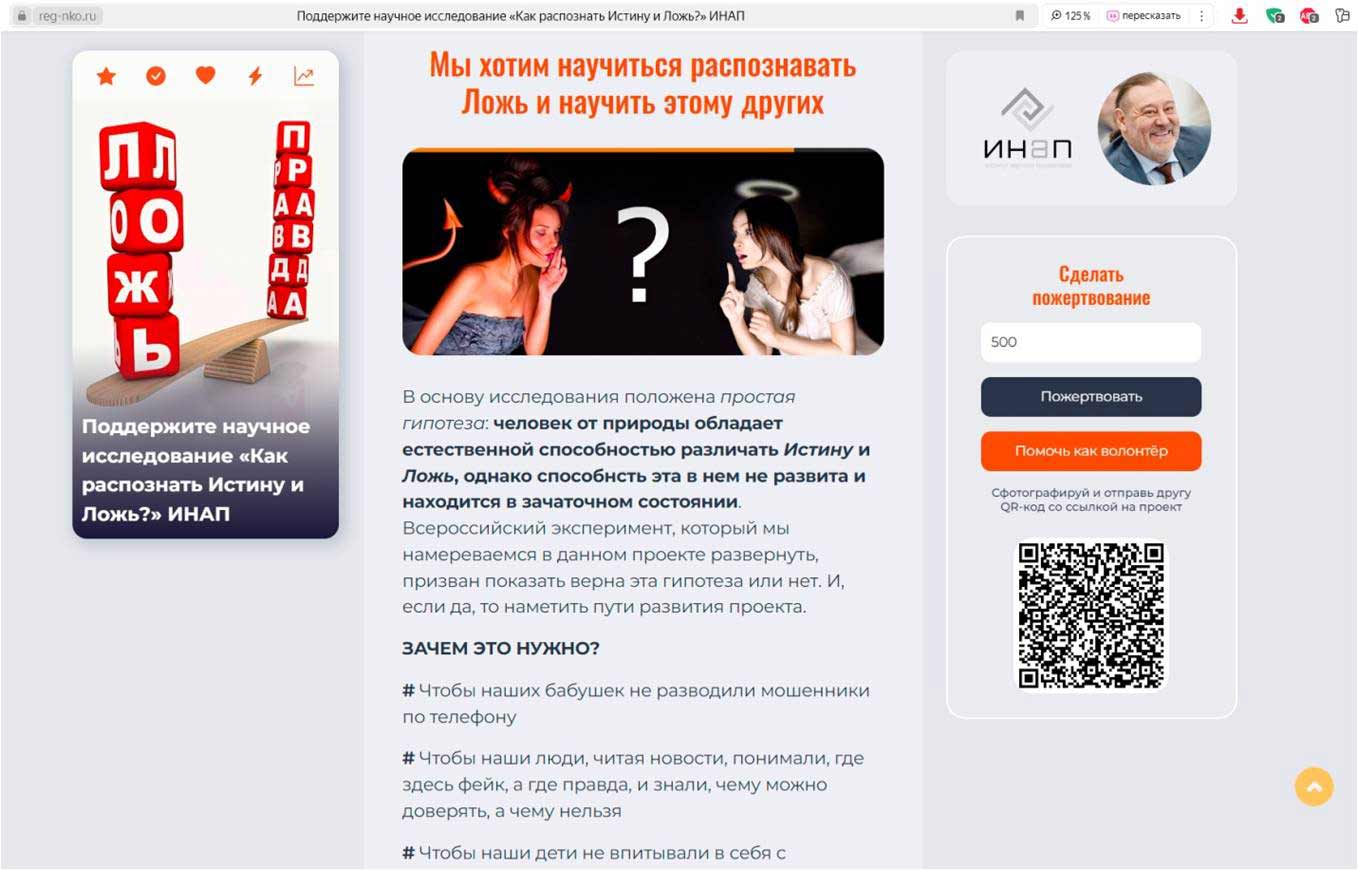
Фото команды
Понемногу мы подошли к финалу заполнения карточки вашего благотворительного проекта на платформе «200НКО, которым стоит помочь». Это последний и очень важный момент, закрепляющий у зрителя и читателя вашей страницы положительное отношение к проекту.
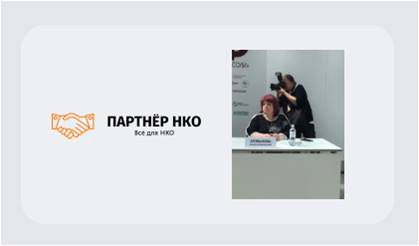
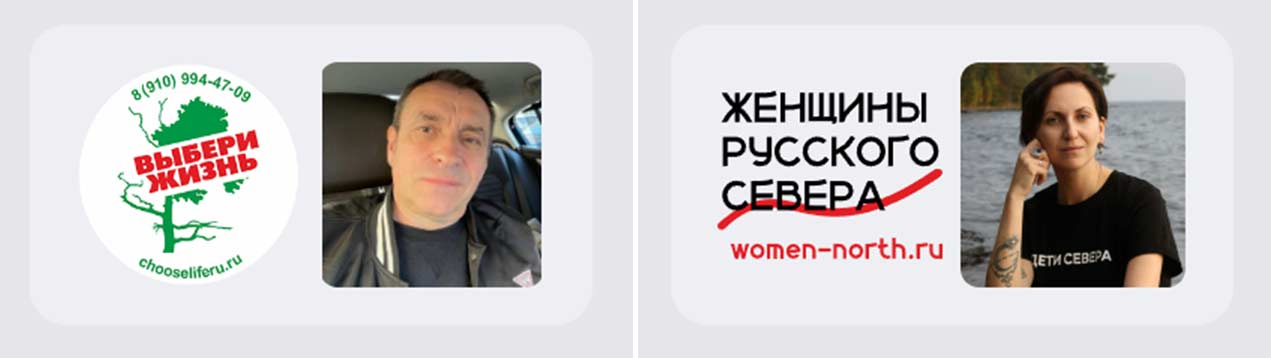
Не стесняйтесь размещать фотографии своих лидеров! Не оставляйте это место пустым, заполненным лишь серым силуэтом господина Икс!
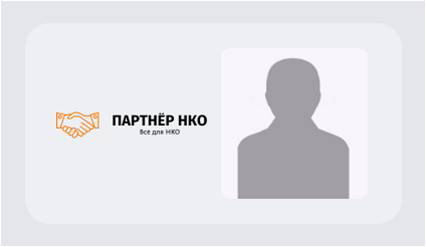
Замечено на практике, что люди, принимающие внутреннее решение: давать вам деньги, или не давать, часто неосознанно всматриваются в лица людей, реализующих проект. Старайтесь выставлять фото руководителя вашего НКО, а также его сподвижников с таким расчетом, чтобы черты лица были хорошо видны и благообразны – недопустимо использовать для этих целей так называемое «фото на паспорт». Лицо должно быть подано крупным планом. Не годится фото в полный рост и уж подавно не подойдет групповое фото или бытовое: в кругу семьи или друзей, в гараже, на пикнике, во время застолья, занятий спортом, хобби, в огороде, на пляже, на рыбалке или охоте…
Конечно, подобные фотографии тоже характеризуют человека, однако на всех не угодишь: кто-то любит охоту, а кто-то – наоборот – ненавидит, потому что «злые люди для потехи убивают беззащитных зверюшек». Но, прошу заметить, все ваши будущие жертвователи и благотворители – абсолютно все! – захотят посмотреть вам в глаза. Сделайте так, чтобы зеркало вашей души было открытым.
В следующей статье мы поговорим про то, нужно ли заполнять все блоки на странице, или можно ограничиться только основными разделами.
Друзья и коллеги! Искренне желаем вам больших успехов в вашем благом деле!

Подпишитесь на наш Телеграм-канал Самое срочное и полезное для Вашей НКО
Подпишитесь на свежие новости НКО Будьте вкурсе важных событий в сфере НКО.